Table des matières
ATTENTION cet outil est obsolète
Retailler vos images pour le Web
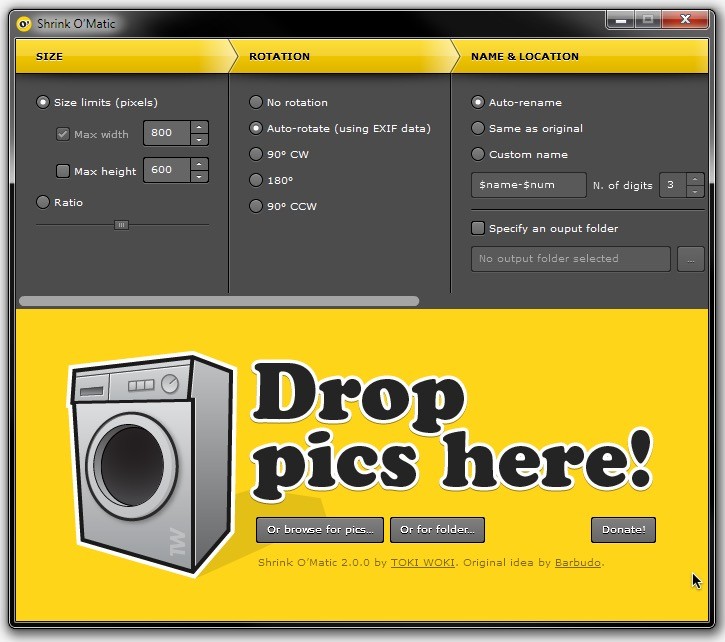
La simplicité et la rapidité d’exécution de ce petit utilitaire gratuit sous Adobe Air sont tellement déconcertantes que cela en deviendrait presque indécent : avec Shrink-O-Matic, vous faites juste glisser n’importe-quelle image sur celle de la machine à laver et elle est redimensionnée instantanément au format que vous avez défini, soit par défaut une limite maximum de 200×200 pixels (il s’agit de limite, ce qui signifie que le ratio largeur/hauteur de celle-ci est conservé).
Vous pouvez également définir le format de sortie (.JPG, .GIF ou .PNG) ou un ratio de réduction. La nouvelle image modifiée apparaît en une petite seconde dans le dossier d’origine, renommée par défaut aux dimensions choisies, ne risquant pas ainsi d’écraser le fichier d’origine.
Comment réduire les dimensions d’une image
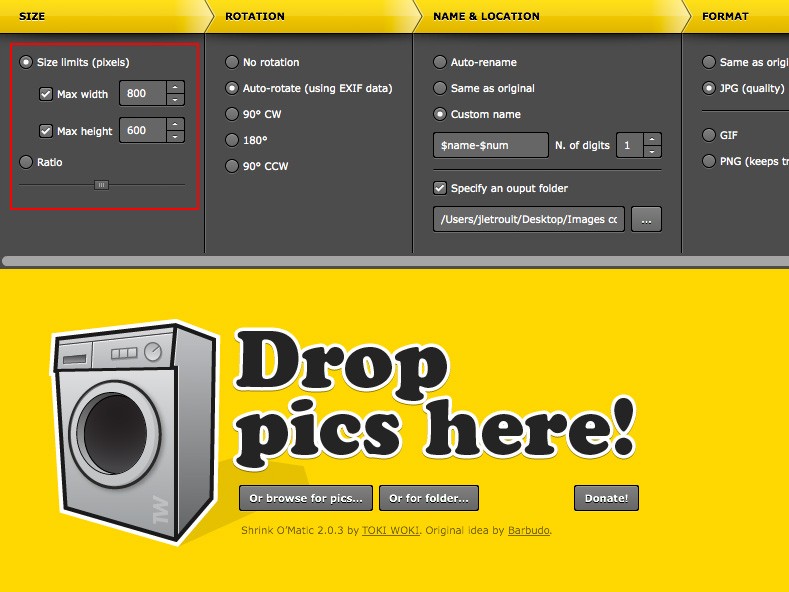
L’onglet “Size” du panneau de configuration vous permet de définir deux méthodes de redimensionnement : soit en saisissant directement les valeurs souhaitées pour la largeur (width) et la hauteur (height), soit en indiquant un ratio de redimensionnement.
Si vous cohez “Size limits”, vous pourrez indiquer une valeur fixe maximale pour la largeur de l’image de sortie ainsi que pour sa hauteur. Par défaut, Shrink O’Matic est paramétré sur 800x600px ce qui reste le standard le plus répandu pour les images destinées à être affichées en grand sur un site Internet.
Si vous cochez “Ratio”, vous pourrez indiquer un pourcentage de redimensionnement. Par défaut le curseur est réglé à 50%. Une image source ayant pour dimensions 1024x768px par exemple sera alors redimensionnée à 512x384px.
Comment effectuer la rotation d’une image
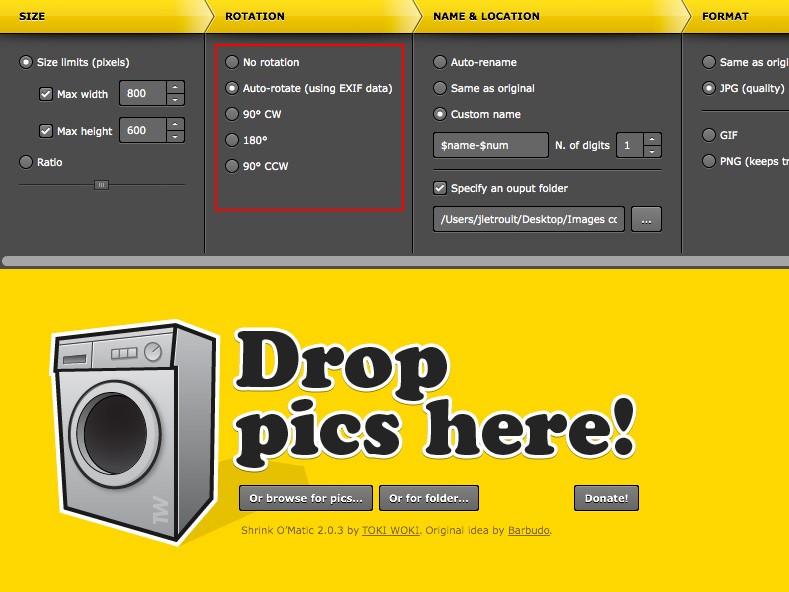
L’onglet “Rotation” permet d’indiquer votre souhait ou non d’appliquer automatiquement une rotation sur les images sources à optimiser.
“No rotation” n’effectuera aucune rotation sur les images.
“Auto-rotate” (par défaut) laissera Shrink O’Matic définir lui-même la rotation à effectuer.
“90° CW” effectuera une rotation de 90° de vos images sources dans le sens des aiguilles d’une montre.
“180°” effectuera une rotation de 180° de vos images sources.
“90° CCW” effectuera une rotation de 90° de vos images sources dans le sens inverse des aiguilles d’une montre.
Comment renommer automatiquement une image
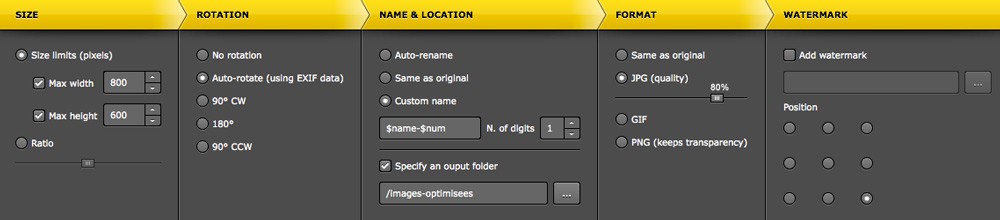
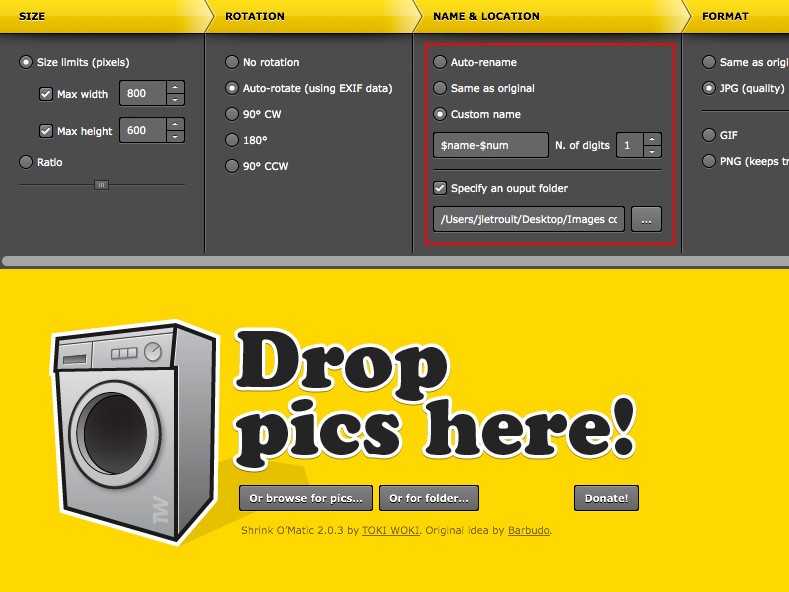
L’onglet “Name & Location” permet de renommer ou non vos images sources et d’indiquer le répertoire dans lequel seront enregistrées vos images de sortie.
“Auto-rename” laissera le logiciel d’optimisation d’images nommer à sa convenance vos images de sortie.
“Same as original” nommera vos images de sortie de façon identique à vos images source.
“Custom name” vous permet de définir une norme de nommage. Par défaut, cette norme est de la forme NOM-NUMERO. Vous pourrez également définir le premier numéro à indiquer.
En cochant l’option “Specify an output folder” vous pourrez spécifier un dossier cible de votre ordinateur pour enregistrer les images de sortie.
Comment modifier le format d’une image
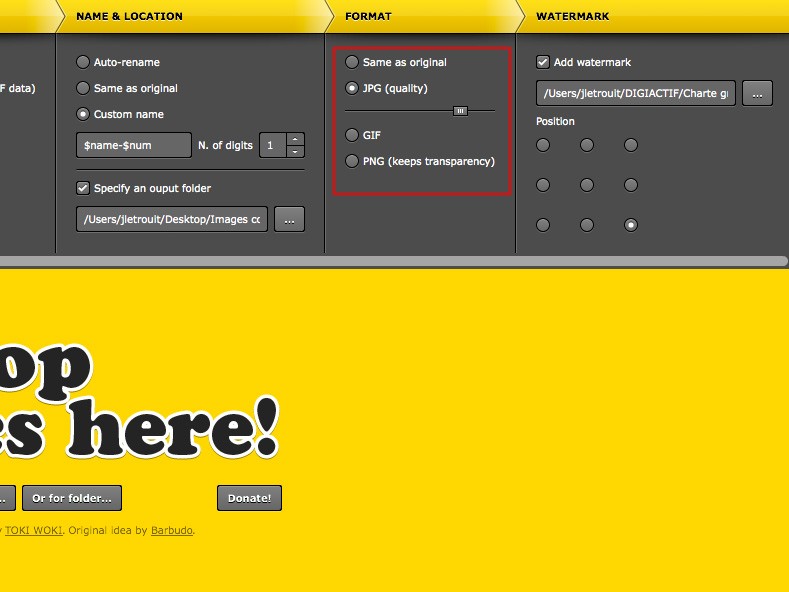
L’onglet “Format” permet de modifier le format, et donc l’extension, de vos images sources vers vos images de sortie. Vous pourrez via cet onglet convertir vos images en jpg (jpeg), gif ou png.
“Same as original” permet de conserver le format source.
“JPG (quality)” permet d’indiquer à Shrink O’Matic que vous souhaitez qu’il convertisse vos images sources au format jpeg. Vous pouvez également régler la qualité de compression de vos images de sortie pour les images jpeg. Cette qualité (80% par défaut) influencera directement la qualité visuelle de l’image de sortie ainsi que son poids.
“Gif” permet d’obtenir des images de sortie au format gif.
“Png” permet d’obtenir des images de sortie au format png. La mention entre parenthèses indique que la transparence sera conservée dans le cas où les images sources seraient pourvues d’un tel effet.
Comment ajouter un copyright sur une image
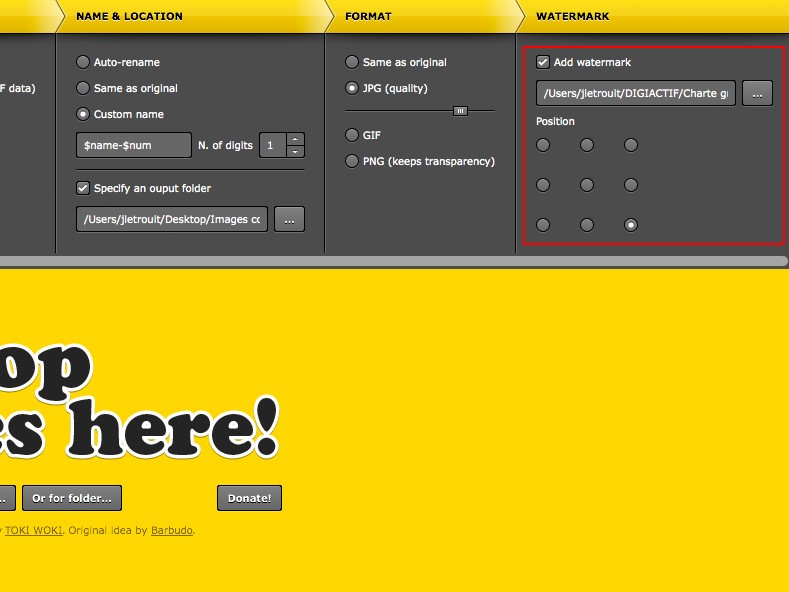
L’onglet “Watermark” permet d’ajouter une signature numérique (tel qu’un copyright) sur vos images de sortie en cochant l’option “Add watermark”. Il vous suffira alors de choisir l’image à ajouter sur vos images de sortie.
Vous pouvez également régler la position de la signature numérique via l’option “Position”.
Comment utiliser Shrink O’Matic
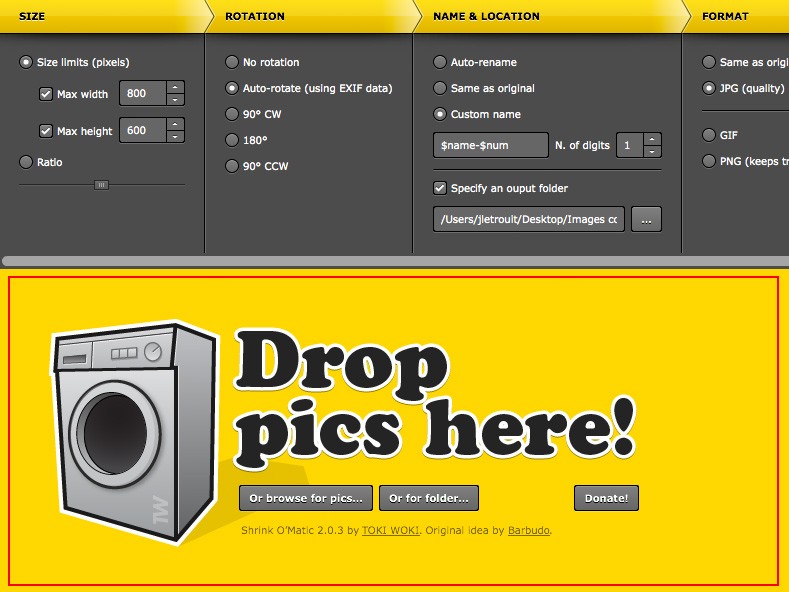
Pour lancer l’optimisation de vos images sources, il suffit de cliquer sur “Or browse for pics” pour sélectionner la ou les images à optimiser.
En cliquant sur “Or for folder” vous pourrez sélectionner un répertoire complet d’images à optimiser.
Enfin, vous pourrez également lancer l’optimisation de vos images en effectuant un “glisser-déposer” d’images sources de votre explorateur vers la partie jaune de Shrink O’Matic.
En conclusion, quels réglages pour une meilleur optimisation de vos images
En tant que professionnel soucieux de l’efficacité des sites Internet que je suis amené à créer je vous recommande les réglages suivants, les onglets “size” et “format” étant ceux impactant le plus les dimensions et le poids de vos images de sortie.