Table des matières
Insérer une image dans un article ou une page
Cliquer à l’endroit où vous souhaitez insérer l’image. On l’appellera le point d’ancrage de l’image. Cliquez ensuite sur le boutonAjouter un média : il se situe au-dessus des barres d’outils.
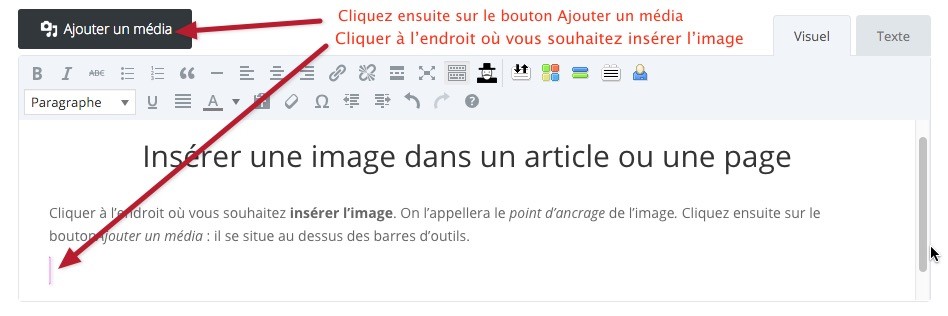
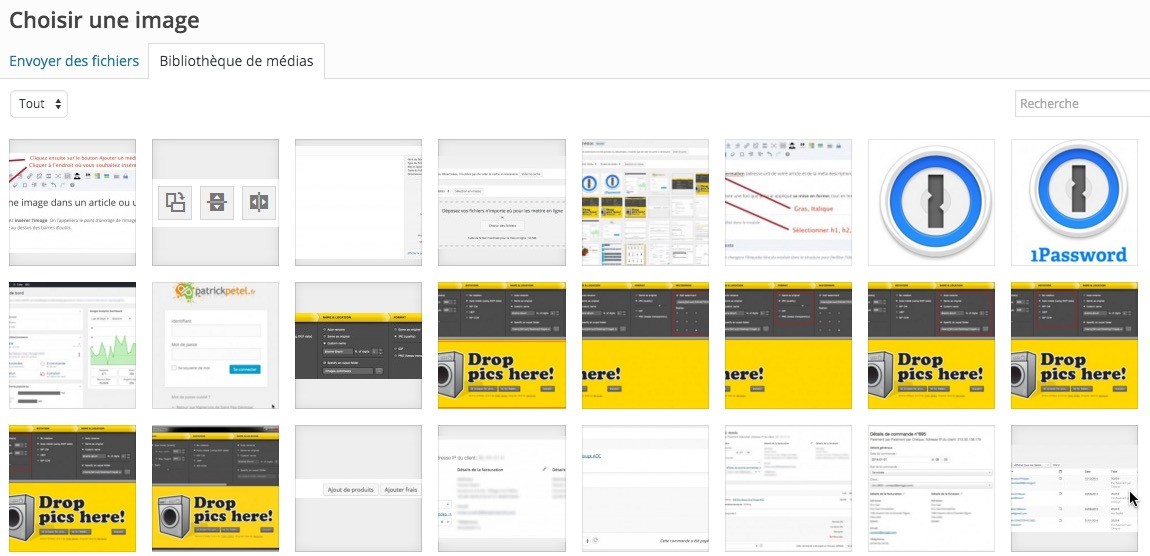
Deux cas se présentent : soit votre image est déjà présente dans votre bibliothèque de médias, soit elle ne l’est pas. Dans le premier cas, rendez-vous directement à la partie de cet article intitulée Insérer un visuel de la bibliothèque dans votre article ou votre page. Dans le second cas, continuez en lisant la partie suivante.
Télécharger une image
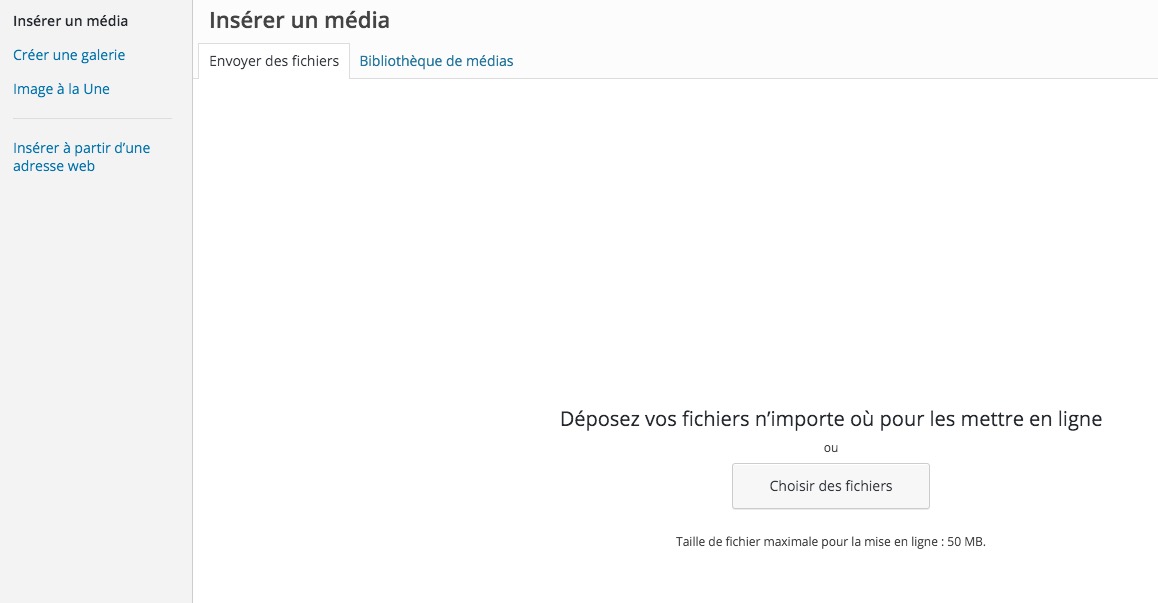
Dans la bibliothèque de médias, vérifiez que l’option Insérer un média est sélectionnée. Généralement, c’est le cas puisque WordPress ouvre cette fonctionnalité sur cette option, par défaut. Cliquez ensuite sur l’onglet Envoyer des fichiers.
Cliquez sur le bouton Sélectionner des fichiers, au centre de l’écran.
Un écran Envoi d’un fichier s’ouvre sur l’arborescence de votre ordinateur. Naviguez dans celle-ci pour retrouver le visuel que vous souhaitez insérer, cliquez dessus, puis sur le bouton Ouvrir en bas à droite de l’écran Envoi d’un fichier.
L’écran se referme et vous revenez sur l’écran Bibliothèque des médias. Une barre de chargement est apparue pour illustrer celui-ci. Attendez que l’image soit chargée dans votre bibliothèque de média.
Insérer une image de la bibliothèque dans votre article ou votre page
Cette procédure est aussi valable pour un document PDF ou une vidéo. Cliquez sur le visuel de la bibliothèque que vous souhaitez insérer.
Dans la partie droite, quelques champs sont à remplir avant de cliquer sur le bouton Insérer le média. Ils ne sont pas accessoires. Ils servent à nommer et à référencer le visuel sur le Web : c’est important pour le référencement. Titrez et saisissez au moins un texte alternatif et une description à votre image. Le champ Légende sert çà insérer un texte sous l’image en légende, si vous le souhaitez.
Vous pouvez aussi sélectionner une option des champs de la partie Réglages de l’affichage du fichier attaché. Nous les détaillons ci-dessous.